CloudFlare无需服务器搭建图库
以下是使用 Cloudflare(Pages + R2)搭建个人图床(ImgBed) 的完整步骤,无需服务器、免费且支持全球 CDN 加速:
示例:https://cy-ladder.top/goto/https://cfbed.1314883.xyz/ ,认证码: cfbed
✅ 前提条件
- 拥有 Cloudflare 账号
- 已验证邮箱(R2 免费额度需激活)
🛠️ 搭建步骤
第一步:Fork 项目
- 访问 CloudFlare ImgBed 项目
- 点击右上角的 "Fork" 按钮
- 选择您的 GitHub 账户
- 确认 Fork 完成
第二步:创建 Pages 项目
登录 Cloudflare Dashboard
- 选择左侧菜单的 "计算和AI" -> "Workers & Pages"
- 点击 "创建应用程序"
- 在最下方 Looking to deploy Pages? 选择 "Get started"
- 在 "导入现有 Git 存储库" 处点击 "开始使用"
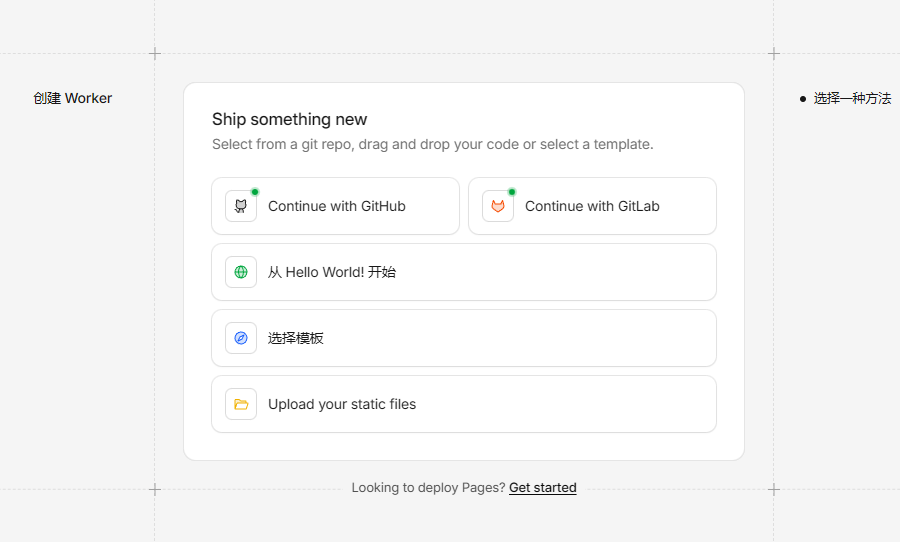
连接 GitHub 仓库
- 授权 Cloudflare 访问 GitHub
- 选择您 Fork 的 CloudFlare-ImgBed 仓库
- 点击 "开始设置" 配置项 值 说明 项目名称 cloudflare-imgbed 项目标识符 生产分支 main 生产环境分支 构建命令 npm install 构建输出目录 / 保持默认即可
部署项目
- 点击 "保存并部署"
- 等待首次部署完成
第三步:配置数据库
数据库用于存储文件元数据,是必需的组件
1. KV 数据库配置
- 在 Cloudflare Dashboard 中选择 "存储和数据库"
- 点击 "Workers KV"
- 点击 "创建实例"
- 输入命名空间名称:img_url(其他名称也行)
- 点击 "创建"

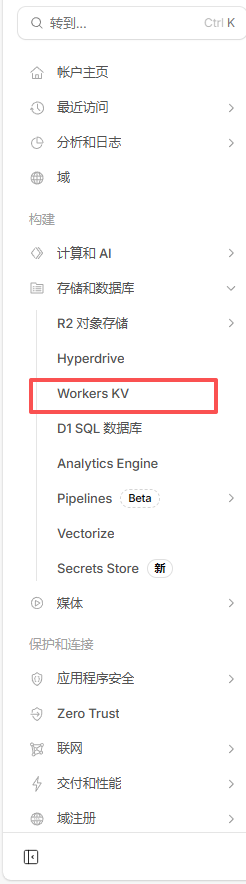
2. 绑定 KV 到项目
- 返回您的 Pages 项目
- 选择 "设置" → "绑定"
- 点击 "添加" → "KV 命名空间"
- 填写绑定信息:
- 变量名称:img_url(⚠️
必须是这个名称) - KV 命名空间:选择刚创建的命名空间
- 点击 "保存"
3. D1 数据库配置
- 在 Cloudflare Dashboard 中选择 "存储和数据库"
- 点击 "D1 SQL 数据库"
- 点击 "创建数据库"
- 输入数据库名称:img_d1(其他名称也行)
- 点击 "创建"
初始化 D1 数据库
- 创建完成后,点击进入数据库详情页
- 选择 "控制台" 选项卡
- 在 SQL 输入框中逐段粘贴并执行初始化语句(见文件:
https://github.com/MarSeventh/CloudFlare-ImgBed/blob/main/database/init.sql) - 点击 "执行"
绑定 D1 到项目
- 返回您的 Pages 项目
- 选择 "设置" → "绑定"
- 点击 "添加" → "D1 数据库"
- 填写绑定信息:
- 变量名称:img_d1(⚠️
必须是这个名称) - D1 数据库:选择刚创建的数据库
- 点击 "保存"
第四步:重新部署
- 进入项目的 "部署" 页面
- 找到最新的部署记录
- 点击右侧的 "..." 菜单
- 选择 "重试部署"
- 等待部署完成
第五步:配置 R2 渠道
1. 绑定 R2 存储桶
- 选择 "设置" → "绑定"
- 添加 "R2 存储桶"
- 变量名称:img_r2
- R2 存储桶:选择已创建的存储桶
2. 配置 S3 渠道
- Access Key ID:访问密钥 ID
- Secret Access Key:机密访问密钥
- Bucket Name:存储桶名称
- Endpoint:服务端点
- PathStyle:路径样式(如需兼容旧 S3 版本,开启此选项)
- Region:无需选择
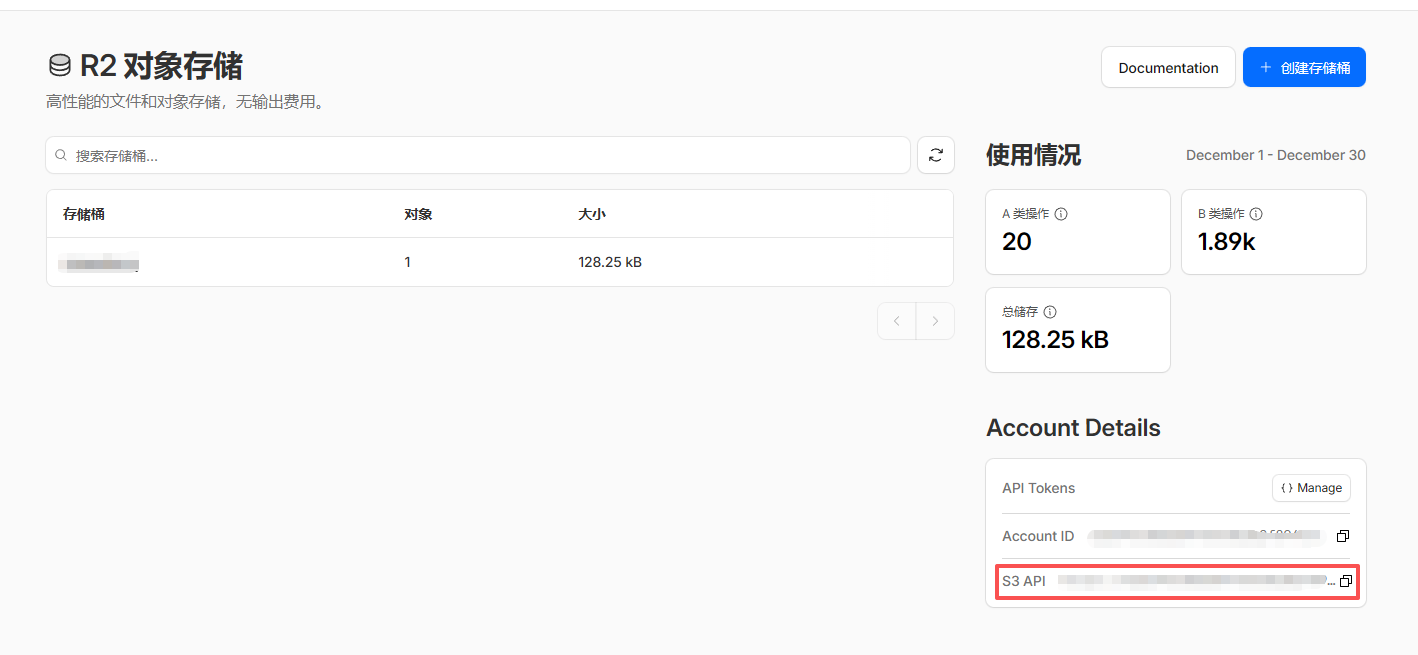
💡 优势总结
- ✅ 完全免费(R2 10GB 免费 + Workers 10万次/日请求)
- ✅ 全球 CDN 加速,低延迟
- ✅ 无服务器,自动扩缩容
- ✅ 数据加密,安全可靠